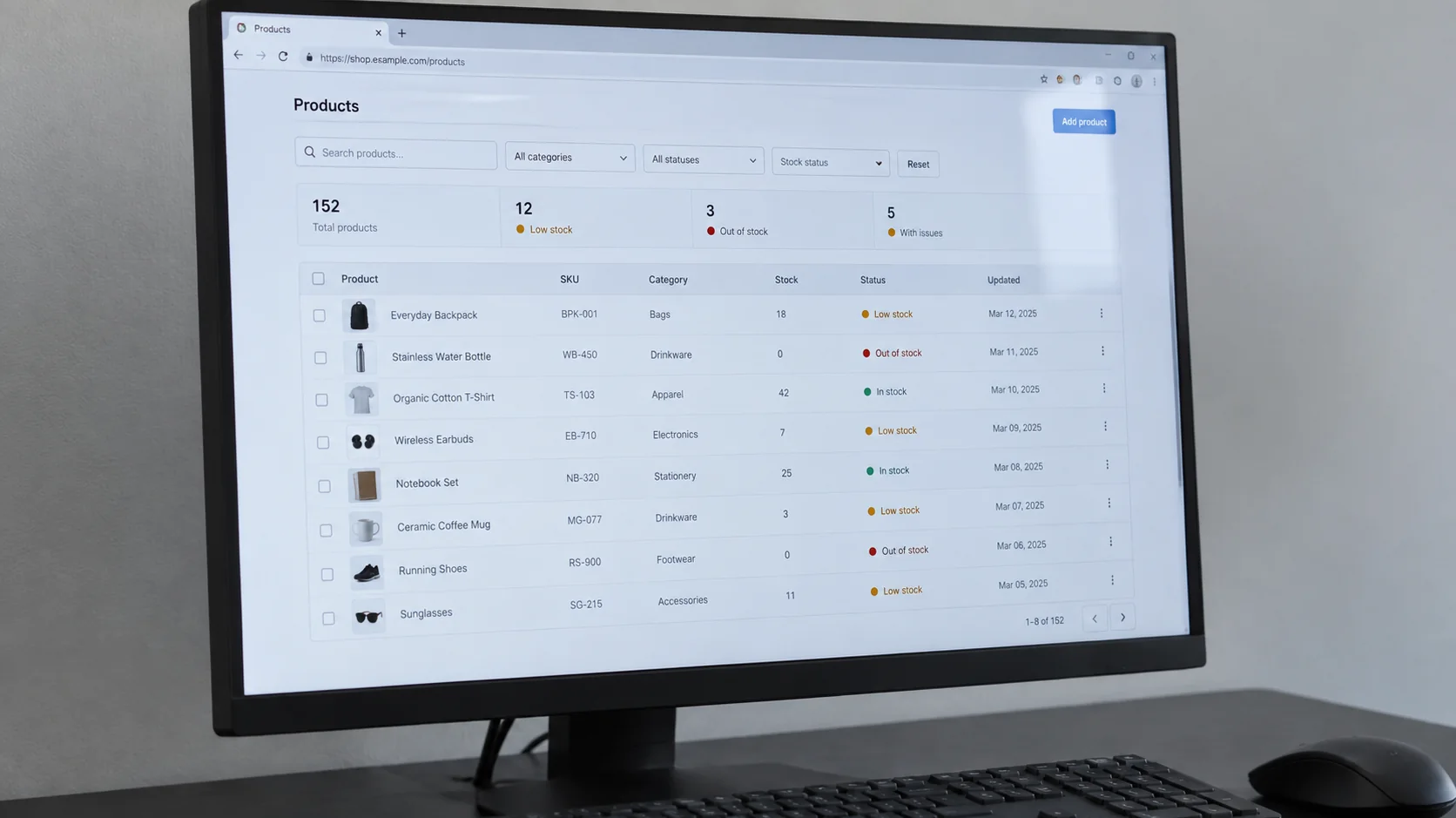
Proč se produkt z Merchant Centeru nezobrazuje na Googlu?
Nejdřív v Merchant Centeru otevřete Produkty a kartu „Vyžaduje pozornost“. U konkrétního produktu zjistěte, zda jde o chybu dat, nesoulad s produktovou stránkou, problém celého účtu, nebo jen o to, že schválený produkt nebyl pro dané hledání vybrán. Schválení znamená způsobilost k zobrazení, ne slíbené zobrazení. Opravte příčinu ve zdrojovém e-shopu nebo feedu, data znovu odešlete a teprve potom kontrolujte stav.
Produkt je skladem, má fotografii i cenu, přesto jej v Nákupech Google nevidíte. Náhodné přepisování názvu obvykle nepomůže. Merchant Center skládá informace z feedu, produktové stránky, strukturovaných dat a nastavení účtu. Jediný rozpor může konkrétní nabídku omezit nebo zamítnout; jindy je nabídka v pořádku, ale pro konkrétní dotaz není dost relevantní.
Zamítnutý produkt potřebuje opravit uvedenou chybu. Omezený produkt může mít varování nebo chybějící doporučená data. Schválený produkt je způsobilý, ale Google negarantuje jeho zobrazení při každém hledání.
Začněte důkazem, ne domněnkou
V přehledu Produktů otevřete část s položkami vyžadujícími pozornost, vyfiltrujte konkrétní zemi a způsob propagace — například bezplatné záznamy nebo Nákupy Google — a stáhněte seznam dotčených produktů. Jedna položka může být schválená pro jednu zemi a zamítnutá pro jinou.
Uložte si ID produktu, přesné znění problému, jeho závažnost, dotčenou zemi a zdroj dat. Tak poznáte, zda máte opravit jednotlivou kartu, mapování ve feedu, šablonu celého e-shopu, nebo obchodní nastavení účtu.
| Co vidíte | Co to obvykle znamená | První krok |
|---|---|---|
| Chyba u několika produktů | Nesprávná hodnota nebo konkrétní produktová stránka | Porovnat ID produktu ve feedu, na webu a v Merchant Centeru |
| Stejná chyba u velké části sortimentu | Mapování exportu, šablona nebo pomalá synchronizace | Opravit zdrojové pravidlo, ne položky ručně |
| Problém na úrovni účtu | Web, obchodní údaje nebo zásady | Prověřit celý nákupní proces a přesný požadavek Googlu |
| Produkt je schválený | Je způsobilý, nikoli automaticky viditelný | Ověřit způsob propagace, relevanci a kvalitu dat |
1. Ověřte správný stav, zemi a způsob propagace
Nestačí zelené „Schváleno“ bez kontextu. Zkontrolujte, pro které země a programy produkt schválení získal. U bezplatných záznamů také ověřte, že je tato možnost v účtu zapnutá. Podle Googlu se mohou bezplatné záznamy zobrazovat ve Vyhledávání, Obrázcích, Lens, Mapách, YouTube, Gemini i na kartě Nákupy, ale způsobilost sama o sobě zobrazení nezaručuje.
2. Otevřete přesnou produktovou URL jako nový návštěvník
Odkaz z feedu musí vést přímo na nabízený produkt a stejnou variantu. Otevřete jej v anonymním okně na mobilu i počítači. Stránka musí fungovat bez přihlášení, ukázat produkt, cenu, měnu a dostupnost a dovést člověka k bezpečnému dokončení nákupu. Opravte chybové stránky, přesměrovací smyčky, blokování robota i odkazy na jinou doménu, než kterou máte v Merchant Centeru ověřenou.
3. Srovnejte cenu, DPH, měnu a slevu
Cena ve feedu musí odpovídat ceně, kterou návštěvník skutečně vidí na vstupní stránce. Pro český e-shop porovnejte částku včetně DPH, měnu, minimální odebírané množství a konkrétní variantu. Pokud používáte sale_price, zkontrolujte také platnost slevy a časovou zónu v sale_price_effective_date.
Častou příčinou není špatná matematika, ale čas: e-shop už cenu změnil, zatímco feed stále obsahuje včerejší hodnotu. Odeslání dat plánujte až po aktualizaci zdrojového systému. Pokud se ceny mění během dne, zvyšte četnost synchronizace.
Přesný postup pro kontrolu běžné ceny, slevy, skladu, košíku a automatických oprav najdete v navazujícím návodu, který ukazuje, jak sjednotit cenu a dostupnost na webu, ve feedu a v Product schema.
4. Dostupnost kontrolujte pro stejnou variantu
Hodnota availability musí odpovídat tomu, zda lze přesnou variantu opravdu objednat. Problém vzniká, když feed nabízí modrou velikost M, ale URL po otevření vybere jinou variantu, nebo když stránka ukazuje tlačítko „Do košíku“ u vyprodaného zboží. U variant používejte stabilní ID a odkaz, ze kterého Google i zákazník poznají nabízenou volbu.
Pokud řešíte, zda nedostupnou stránku ponechat, přesměrovat, nebo odstranit, použijte rozhodovací návod pro dočasně vyprodané a trvale ukončené produkty.
Pokud prodáváte barvy, velikosti nebo konfigurace, pokračujte podrobným návodem na produktové varianty ve feedu, URL a strukturovaných datech. Ukazuje také nové atributy pro tradiční a AI vyhledávání.
5. GTIN, značku a MPN nehádejte
GTIN je globální kód přidělený výrobci, nikoli interní skladový kód e-shopu. Pokud výrobek platný GTIN má, odešlete právě tento kód spolu se správnou značkou a případně MPN. Nevymýšlejte hodnotu a nepřebírejte kód podobné varianty. Chybný identifikátor může vést k zamítnutí nebo ke spojení nabídky s nesprávným produktem.
U skutečně zakázkového či jedinečného výrobku bez přidělených identifikátorů použijte identifier_exists=no a neodesílejte fiktivní GTIN. Toto nastavení ale nepoužívejte jako zkratku u běžného značkového zboží. Google může poznat, že identifikátor existuje.
Pokud si nejste jistí, co patří do kterého pole, pokračujte návodem k GTIN, MPN, značce a atributu identifier_exists. Obsahuje rozhodovací tabulku pro běžné zboží, varianty, privátní značku i originální výrobky bez kódu.
6. Zkontrolujte hlavní obrázek i změnu pro rok 2027
Hlavní obrázek musí zobrazovat skutečný produkt, být dostupný Googlu a nesmí obsahovat reklamní text, cenu, tlačítko, vodoznak ani přidaný rámeček. Google doporučuje kvalitní produktové fotografie a ve změnách specifikace pro rok 2026 oznámil, že od 31. ledna 2027 zvýší minimální rozlišení na 500 × 500 pixelů napříč kategoriemi. Upozornění na menší obrázky začal vydávat už 14. dubna 2026.
Proto neřešte jen aktuální zamítnutí. Stáhněte si i varování a včas nahraďte malé zdrojové fotografie. Pouhé zvětšení rozmazaného obrázku kvalitu nevrátí; ideální je nový export z kvalitnějšího originálu.
Rozměry jsou jen začátek. Navazující návod ukazuje všech deset kontrol pro produktové obrázky v SEO, Merchant Centeru a strukturovaných datech, včetně variant, alt textu a pravidel pro generativní AI.
7. Název a popis musí popisovat přesně nabízený produkt
Začněte běžným názvem produktu a doplňte vlastnosti, podle kterých se varianty skutečně liší. Do názvu ani obrázku nevkládejte akci, cenu, dopravu zdarma nebo reklamní superlativy. Nejdůležitější odlišující údaj dejte na začátek, protože dlouhé názvy se mohou zkrátit.
Popis nemá být skladiště klíčových slov. Musí souhlasit s fotografií, variantou i parametry na webu. Pokud texty připravujete pomocí umělé inteligence, použijte náš postup pro AI popisy produktů bez SEO průšvihu.
8. Prověřte dopravu, vrácení, kontakt a celý nákup
V Česku musíte v Merchant Centeru nastavit dopravu nebo ji předat v produktových datech. Údaje mají odpovídat tomu, co zákazník uvidí na webu. Snadno dostupné musí být také kontaktní informace a jasná pravidla vrácení a reklamací — i když některé zboží vrátit nelze, podmínku vysvětlete.
Pokud Google ukazuje jinou cenu nebo termín než e-shop, projděte návod na sjednocení dopravy na webu, v Merchant Centeru a ve strukturovaných datech. Zkontrolujete v něm také produktové výjimky, které mohou přepsat správné pravidlo účtu.
Přesný postup najdete v návodu na sjednocení vrácení zboží na webu, v Merchant Centeru a ve strukturovaných datech.
Projděte nákup jako nový zákazník: vložení do košíku, volbu dopravy, zobrazení celkové ceny a bezpečnou platbu. Google požaduje, aby šel nákup skutečně dokončit a aby web před objednávkou neskrýval podstatné náklady nebo podmínky.
9. Sjednoťte feed, stránku a strukturovaná data
Na produktové stránce použijte strukturovaná data Product a Offer se stejnou cenou, měnou, dostupností a identifikátory, jaké posíláte ve feedu. Google doporučuje kombinovat feed v Merchant Centeru se strukturovanými daty: oba zdroje zvyšují způsobilost pro různé produktové výsledky a pomáhají data ověřit.
Automatické aktualizace ceny a dostupnosti zapněte jako pojistku pro dočasné rozdíly, ne jako náhradu pravidelného feedu. Google výslovně upozorňuje, že automatizace nepokryje všechny produkty a zdrojová data je stále potřeba často odesílat. Strukturovaná data otestujte nástrojem Rich Results Test a výsledky sledujte také v Google Search Console pro e-shop.
Pokud se problémy objevují nepravidelně a zdroj používá vlastní API, ověřte také, zda už nepoužívá ukončené Content API for Shopping. Od září 2026 mohou stará napojení bez výjimky dostávat občasnou chybu 410; pomůže postup pro kontrolu přechodu na Merchant API.
Diagnostika jednoho produktu za 15 minut
- Otevřete přesný problém a zapište ID, zemi a způsob propagace.
- Stáhněte aktuální hodnoty produktu z Merchant Centeru.
- Otevřete URL v anonymním okně a vyberte stejnou variantu.
- Porovnejte cenu, měnu, sklad, GTIN, značku, MPN a obrázek.
- Zkontrolujte stejné hodnoty ve strukturovaných datech stránky.
- Najděte systém, který vytváří chybnou hodnotu — e-shop, plugin či feed.
- Opravte zdrojové pravidlo a znovu odešlete produktová data.
- Po zpracování ověřte, zda problém zmizel i u podobných produktů.
Když stejná chyba postihuje mnoho produktů, neopravujte je ručně v Merchant Centeru. Najděte společný zdroj — mapování ceny, export skladu, šablonu strukturovaných dat nebo obrázkový export — a opravte jej jednou.
Kontrolní seznam před žádostí o nové posouzení
- Znáte přesné znění chyby, zemi a dotčený způsob propagace?
- Produktová URL funguje bez přihlášení na mobilu i počítači?
- Cena včetně DPH, měna a sleva souhlasí ve všech zdrojích?
- Dostupnost patří stejné variantě, na kterou vede odkaz?
- GTIN, značka a MPN jsou pravé a odpovídají výrobci?
- Hlavní obrázek je kvalitní, bez reklamního textu a vodoznaku?
- Doprava, vrácení, kontakt a celková cena jsou snadno dohledatelné?
- Nákup lze opravdu dokončit v bezpečném košíku?
- Feed, web a strukturovaná data uvádějí stejné informace?
- Opravili jste zdroj problému, ne jen jednu kopii hodnoty?
Nejčastější otázky
Znamená schválený produkt, že se musí zobrazovat?
Ne. Schválení znamená, že je nabídka způsobilá pro danou zemi a způsob propagace. O skutečném zobrazení rozhoduje také relevance, kvalita dat, konkurence, nastavení kampaně a konkrétní uživatelský dotaz.
Nahradí automatické aktualizace pravidelný produktový feed?
Nenahradí. Google je popisuje jako pojistku pro dočasné rozdíly u ceny, dostupnosti a stavu. Zdrojová produktová data musíte dál pravidelně a dostatečně často aktualizovat.
Mohu místo GTIN použít vlastní SKU?
Ne. Vlastní SKU používejte jako interní ID produktu, ne jako GTIN. Pokud výrobce GTIN přidělil, pošlete právě tento kód. Pokud žádný identifikátor skutečně neexistuje, postupujte podle pravidel pro identifier_exists a nic si nevymýšlejte.
Stačí opravit hodnotu ručně v Merchant Centeru?
U jednorázové chyby to může pomoci, ale pravidelný import ji může znovu přepsat. Trvalé řešení vzniká ve zdrojovém e-shopu, mapování exportu nebo nástroji, který feed vytváří.